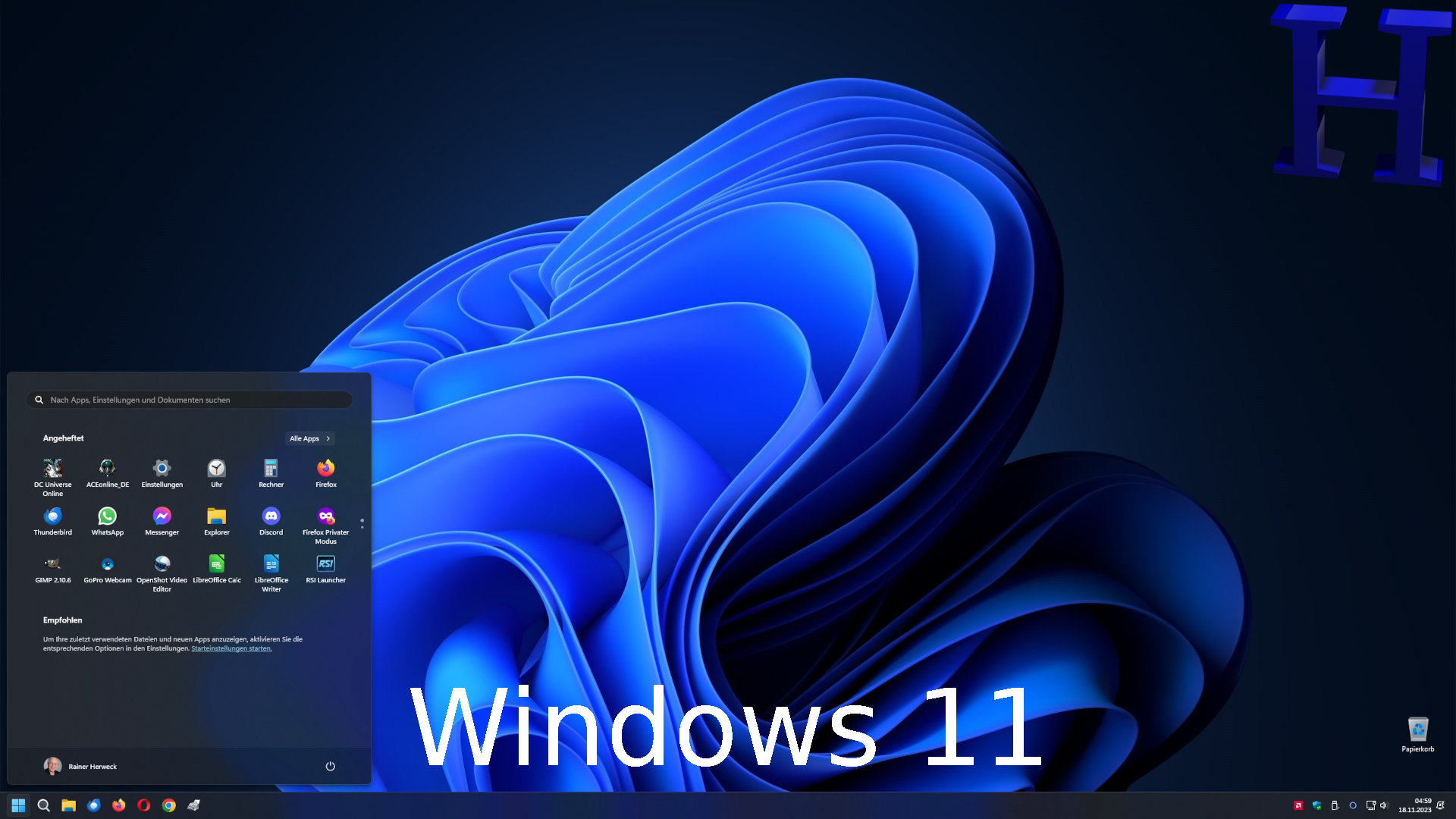
Betriebssystem Microsoft Windows
Microsoft Windows 11: Installation, ISO‑Download und Systemanforderungen im Überblick
Microsoft Windows ist eines der weltweit am häufigsten verwendeten Betriebssysteme und bildet die Grundlage für moderne Computerarbeit in privaten und beruflichen Umgebungen. Es bietet eine benutzerfreundliche Oberfläche, hohe Stabilität und eine breite Kompatibilität mit Software und Hardware. Durch kontinuierliche Weiterentwicklung stellt Microsoft sicher, dass Windows sowohl für alltägliche Aufgaben als auch für anspruchsvolle Anwendungen geeignet bleibt. Die aktuelle Version Windows 11 setzt dabei auf ein modernes Design, verbesserte Sicherheit und optimierte Leistung.
Für die Installation von Windows 11 stellt Microsoft ein Datenträgerabbild im ISO‑Format bereit. Diese ISO‑Datei kann direkt heruntergeladen und anschließend zur Installation des Betriebssystems verwendet werden. Das Abbild eignet sich sowohl für eine Neuinstallation als auch für ein Upgrade eines bestehenden Systems. Nutzer können das ISO‑Image flexibel einsetzen, um ein System vollständig neu aufzusetzen oder ein beschädigtes System zu reparieren.
Das Datenträgerabbild ermöglicht zudem die Erstellung eines Installationsmediums. Dafür wird ein USB‑Stick oder eine DVD benötigt, wobei ein USB‑Stick mit mindestens acht Gigabyte Speicher empfohlen wird. Mit einem solchen Installationsmedium lässt sich Windows 11 auf jedem kompatiblen Gerät einrichten. Die Erstellung erfolgt über entsprechende Tools, die das ISO‑Abbild korrekt auf das Medium übertragen und es bootfähig machen.
Für die eigentliche Installation von Windows 11 ist ausreichend Speicherplatz auf der Festplatte erforderlich. Die 64‑Bit‑Version benötigt etwa fünfzig Gigabyte freien Speicher, um vollständig eingerichtet werden zu können. Zusätzlich sollte weiterer Platz für Updates, Programme und persönliche Daten eingeplant werden. Ein gut vorbereiteter Installationsprozess sorgt dafür, dass Windows stabil läuft und alle Funktionen optimal genutzt werden können.
Windows 11 ISO Download und Installation auf kompatiblen und älteren Geräten

Windows 11 bietet eine moderne Oberfläche, hohe Sicherheit und eine zuverlässige Grundlage für den täglichen Einsatz am Computer. Viele Nutzer entscheiden sich für die Installation über ein ISO Abbild, da diese Methode eine saubere und flexible Einrichtung ermöglicht. Das Betriebssystem eignet sich sowohl für private Anwender als auch für professionelle Arbeitsumgebungen.
Für die Installation steht eine ISO Datei bereit, die alle wichtigen Komponenten enthält. Dieses Datenträgerabbild kann heruntergeladen und für eine Neuinstallation oder zur Reparatur eines bestehenden Systems verwendet werden. Die Datei ermöglicht eine vollständige Einrichtung ohne zusätzliche Quellen und sorgt für einen stabilen Installationsprozess.
Das ISO Abbild kann genutzt werden, um ein Installationsmedium zu erstellen. Dafür eignet sich ein USB Stick oder eine DVD, wobei ein Stick mit mindestens acht Gigabyte Speicher empfohlen wird. Mit einem solchen Medium lässt sich Windows 11 auf jedem kompatiblen Gerät starten und installieren, unabhängig davon, ob bereits ein System vorhanden ist.
Für die Installation werden rund fünfzig Gigabyte freier Speicher benötigt. Zusätzlich besteht die Möglichkeit, Windows 11 auch auf Geräten einzurichten, die offiziell nicht unterstützt werden. Dies erfolgt zwar auf eigenes Risiko, kann jedoch funktionieren, wenn die grundlegenden Hardwareanforderungen weitgehend erfüllt sind.
Windows 11 wird nicht unterstützt
Windows 11 Upgrade auf nicht unterstützter Hardware
Ein Upgrade auf Windows 11 ist auch dann möglich, wenn der Prozessor oder das TPM nicht den offiziellen Vorgaben entspricht. Dafür wird zunächst der Registrierungseditor geöffnet und der Bereich HKEY_LOCAL_MACHINE\SYSTEM\Setup\MoSetup aufgerufen. Dort wird ein neuer Eintrag mit dem Namen AllowUpgradesWithUnsupportedTPMOrCPU angelegt und auf den Wert eins gesetzt. Diese Änderung erlaubt dem System, das Upgrade trotz fehlender Freigabe durchzuführen. Anschließend wird das Installationsmedium erstellt, entweder über das Media Creation Tool oder über eine heruntergeladene ISO Datei, die direkt eingebunden werden kann. Wird die setup.exe aus dem laufenden Windows gestartet, bleibt der vorhandene Datenbestand vollständig erhalten. Das Gerät führt danach ein reguläres Upgrade durch und übernimmt Programme, Einstellungen und persönliche Dateien. Diese Methode eignet sich für ältere, aber noch leistungsfähige Geräte, die technisch in der Lage sind, Windows 11 stabil zu betreiben.
Windows 11 Neuinstallation auf beliebiger Hardware
Eine vollständige Neuinstallation von Windows 11 ist auch auf Geräten möglich, die offiziell nicht unterstützt werden. Dabei wird ein Installationsmedium erstellt, das eine angepasste Registrierung enthält, welche die Hardwareprüfung lockert. Die benötigte Datei wird auf einen USB Stick kopiert und während des Setups importiert. Nach dem Start des Computers vom USB Medium wird die Eingabeaufforderung geöffnet und der Registrierungseditor ausgeführt, um die vorbereitete Datei einzubinden. Dadurch akzeptiert das Setup nahezu jede Hardware und startet die Installation ohne weitere Einschränkungen. Da bei dieser Methode alle vorhandenen Daten gelöscht werden, sollte vorher eine Sicherung erfolgen. Nach Abschluss des Vorgangs steht ein vollständig neues Windows 11 System bereit, das sich wie gewohnt einrichten und aktualisieren lässt. Diese Vorgehensweise eignet sich besonders für ältere Geräte, die technisch noch ausreichend Leistung bieten, aber nicht den offiziellen Anforderungen entsprechen.
Windows Fehler beheben und Systemprobleme zuverlässig lösen
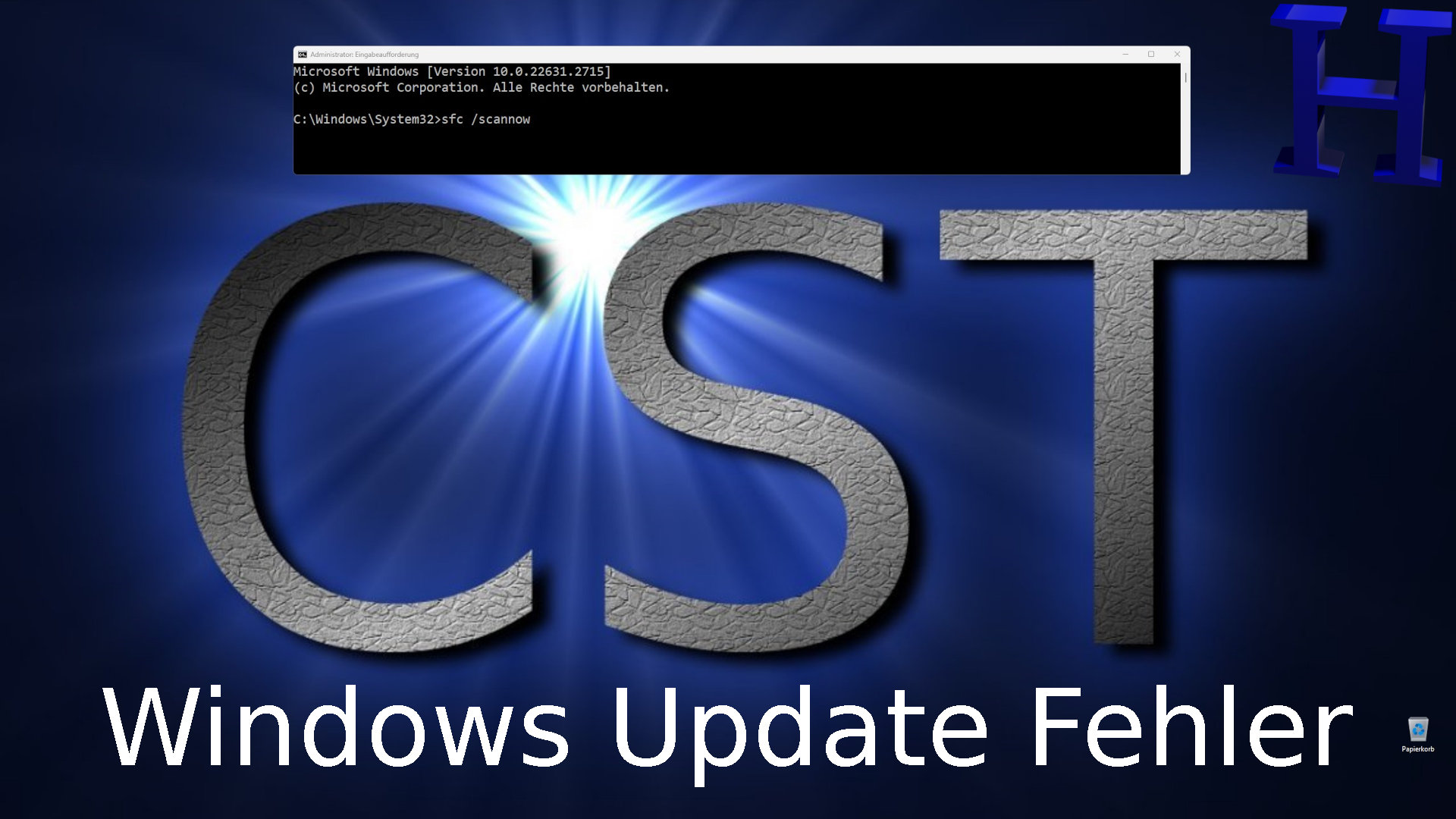
Windows kann im Alltag verschiedene Fehler entwickeln, die sich oft durch einfache Maßnahmen beheben lassen. Wenn Updates nicht installiert werden, Programme unerwartet reagieren oder Fehlermeldungen erscheinen, stehen im System mehrere Werkzeuge bereit, die eine schnelle Reparatur ermöglichen. Diese Funktionen sind direkt in Windows integriert und helfen dabei, typische Probleme ohne zusätzliche Software zu lösen.
Zu den wichtigsten Hilfen gehören die automatische Problembehandlung, die Systemdateiprüfung und die Reparatur beschädigter Komponenten. Diese Werkzeuge analysieren das System, erkennen fehlerhafte Dateien und stellen sie wieder her. Dadurch lassen sich viele Störungen beseitigen, die den Betrieb verlangsamen oder den Start von Anwendungen verhindern. Eine regelmäßige Nutzung dieser Funktionen trägt dazu bei, die Stabilität des Systems langfristig zu sichern.
Auch die Installation aktueller Updates spielt eine entscheidende Rolle. Sie schließt Sicherheitslücken, verbessert die Leistung und sorgt dafür, dass Windows zuverlässig arbeitet. Werden Updates nicht korrekt geladen, kann eine erneute Prüfung oder ein Neustart der Updatekomponenten helfen, den Vorgang wieder in Gang zu setzen. Häufig lassen sich dadurch auch hartnäckige Updatefehler beheben.
Ein gepflegtes System bietet die beste Grundlage für störungsfreies Arbeiten. Dazu gehört das Entfernen unnötiger Dateien, das Freihalten von Speicherplatz und das regelmäßige Überprüfen wichtiger Systembereiche.
Windows pflegen und WinSxS sicher bereinigen
Eine regelmäßige Pflege von Windows sorgt dafür, dass das System schnell, stabil und zuverlässig bleibt. Im Laufe der Zeit sammeln sich temporäre Dateien, alte Update‑Reste und nicht mehr benötigte Systemkomponenten an, die den verfügbaren Speicherplatz verringern und die Leistung beeinträchtigen können. Besonders der WinSxS Ordner wächst stetig an, da er wichtige Systemdateien und ältere Versionen von Komponenten enthält. Eine gezielte Bereinigung entfernt überflüssige Inhalte, ohne die Funktionsfähigkeit des Systems zu gefährden.
Durch das Säubern von Windows wird nicht nur Speicherplatz zurückgewonnen, sondern auch die allgemeine Systemleistung verbessert. Ein aufgeräumtes System startet schneller, reagiert flüssiger und arbeitet effizienter. Gleichzeitig sinkt das Risiko von Fehlern, die durch beschädigte oder veraltete Dateien entstehen können. Die Pflege des Systems trägt außerdem dazu bei, dass Updates reibungsloser installiert werden und Windows langfristig stabil bleibt.
Eine regelmäßige Bereinigung unterstützt zudem die Sicherheit des Systems. Alte Dateien und nicht mehr benötigte Komponenten können potenzielle Schwachstellen darstellen, die durch das Entfernen minimiert werden. Ein gepflegtes Windows ist besser geschützt und bietet eine zuverlässige Grundlage für den täglichen Einsatz. Wer sein System sauber hält, profitiert von einer längeren Lebensdauer der Installation und einer insgesamt besseren Nutzererfahrung.